

As páginas são o coração e a alma do seu site. As páginas têm várias maneiras de exibir seu conteúdo de maneira única e personalizável. A lista abaixo mostra todas as opções para exibir conteúdo em uma página. Clique em cada elemento para ver amostras e saber mais.
O tipo de conteúdo da página e suas dependências são fornecidos pelo módulo Página Flexível de Início Rápido ().az_flexible_page
Você pode adicionar elementos a uma página depois de criá-la.
Como criar uma página
- Navegue até Gerenciar > Conteúdo.
- Clique no botão Adicionar Conteúdo.
- Selecione Página.
- Digite Título.
- Se você não quiser mostrar o título em seu estilo padrão na parte superior da página, clique na caixa Excluir Título da Exibição
- Adicione o conteúdo principal. A seção Elementos da página abaixo fornece exemplos e links para informações adicionais.
- Salve.

Adicionar conteúdo ao campo de resumo permite que você forneça uma visão geral da sua página. Essas informações serão exibidas se você usar uma Visualização para exibir páginas em seu site.
Para adicionar conteúdo de resumo:
- Crie uma página ou edite uma existente.
- Selecione a lista suspensa Campos de Resumo.
- Forneça uma imagem resumida e uma descrição.
- Observe que nenhuma barra de ferramentas do editor está incluída e apenas texto simples é permitido na caixa de texto de resumo.
- Salve.
Categorizar sua página permitirá que você filtre tipos específicos de páginas se você optar por colocar uma visualização de página em seu site. Para categorizar páginas, você deve criar termos de taxonomia.
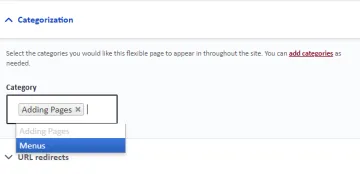
Para categorizar uma página:
- Crie uma página ou edite uma existente.
- Selecione o menu suspenso Categorização.
- Pesquise o termo de taxonomia desejado ou selecione uma das opções fornecidas.
- Salve.
Em geral, o alias do URL (a parte cinza do URL) de uma página será baseado no nome da página. Por exemplo, uma página chamada Notícias terá o alias "/noticias". Se você quiser que a página tenha um alias diferente, poderá inserir manualmente um em uma página nova ou existente.
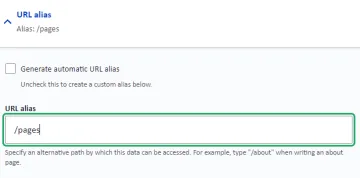
Para editar um alias de URL:
- Criar uma página ou editar uma existente
- Selecione o menu suspenso Alias de URL
- Desmarque Gerar alias de URL automático.
- Digite o alias que você gostaria que sua página tivesse
- Salvar
Elementos da Página
Estes são exemplos dos elementos de página que você pode usar para criar sua página. Mais detalhes sobre cada um desses elementos podem ser encontrados seguindo o link fornecido no respectivo menu suspenso.
Este é um exemplo de corpo de texto. O texto simples é exibido em um fundo branco e pode ser editado com uma barra de ferramentas do editor.
Abaixo está um exemplo de accordion. Os accordions podem ser usados para consolidar o espaço em uma página, colocando informações em menus suspensos. Isso é especialmente útil para tornar páginas como FAQs mais organizadas.
Abaixo estão duas linhas de cards de amostra, apresentando algumas das diferentes opções de cores para cartões. A primeira linha exibe cards com bordas com imagens. A segunda linha exibe cartds sem bordas com links. Os cards podem ser usados para exibir pequenos blocos de informações, fornecer uma visualização de grupos ou organizações ou vincular a outras páginas.
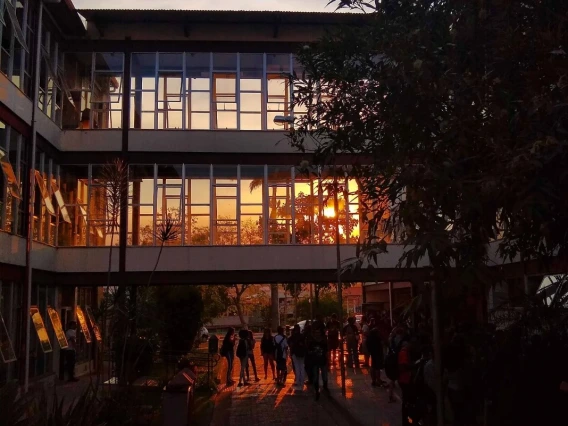
Card 1
Lorem ipsum dolor sit amet, consectetur adipiscing elit, sed do eiusmod tempor incididunt ut labore et dolore magna aliqua.
Card 2
Lorem ipsum dolor sit amet, consectetur adipiscing elit, sed do eiusmod tempor incididunt ut labore et dolore magna aliqua.
Card 3
Lorem ipsum dolor sit amet, consectetur adipiscing elit, sed do eiusmod tempor incididunt ut labore et dolore magna aliqua.
Abaixo está um exemplo de item de contato. Os itens de contato são úteis para exibir informações de contato uniformemente.
Abaixo estão exemplos das exibições da galeria de fotos do controle deslizante e da grade. Você pode usar a exibição do controle deslizante para criar um carrossel ou a exibição em grade para criar um modo de exibição de galeria.


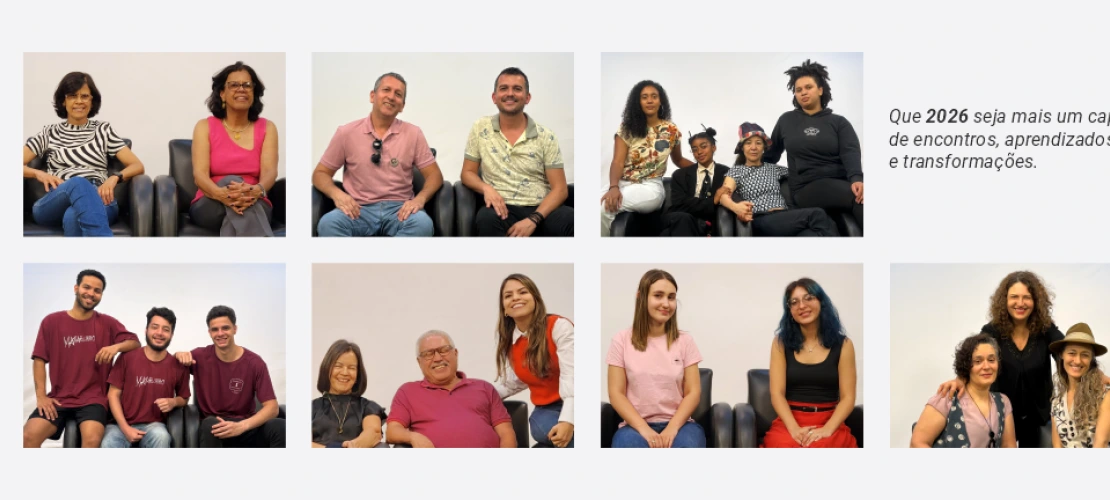

Abaixo está um exemplo de texto com o item de fundo. O texto com itens de plano de fundo pode ser usado para criar um plano de fundo de largura total que se estende pela página ou pode ser usado para criar corpos de texto com planos de fundo coloridos que estendem apenas a largura da área de conteúdo da página.
Abaixo está um exemplo de texto com o item de mídia. Texto com mídia permite que você coloque texto sobre uma imagem ou um vídeo remoto do Youtube ou Vimeo. Assim como o texto com itens de plano de fundo, o texto na mídia também pode ser configurado para estender toda a largura da página ou apenas a largura da área de conteúdo da página.

Abaixo está um exemplo de visualização da pessoa. As exibições podem ser usadas para exibir itens de conteúdo como notícias, eventos, pessoas e páginas. As exibições também podem ser filtradas usando termos de taxonomia para exibir apenas determinados itens.
Abaixo está um exemplo de elemento de página Views Side-by-Side exibindo notícias e eventos. Esse elemento de página pode ser usado para exibir duas exibições diferentes lado a lado em telas da área de trabalho. Para cada visualização, você pode incluir um título personalizado opcional acima do conteúdo e um botão personalizado opcional abaixo do conteúdo. Como as exibições padrão, cada exibição pode ser filtrada usando termos de taxonomia.