

Os blocos são partes reutilizáveis de conteúdo que podem ser exibidas em uma região designada em várias páginas do seu site. Os dois blocos mais comumente usados são "blocos flexíveis" e "blocos de menu".
Os blocos flexíveis são construídos com elementos de bloco semelhantes à forma como as páginas são construídas com elementos de página, sendo a principal distinção a capacidade de exibir blocos em várias páginas.
Os blocos flexíveis são fornecidos pelo módulo Bloco Flexível do Quickstart ().az_flexible_block
Os blocos de menu são fornecidos pelo módulo Tipos de Bloco do Quickstart - Bloco de Menu ().az_custom_menu_block
Os menus são um tipo de bloco que permite criar um menu dinâmico.
Como Criar Um Bloco Flexível
- Navegue até Gerenciar > Conteúdo > Blocos.
- Selecione Adicionar bloco de conteúdo.
- Selecione Bloco flexível.
- O campo Descrição é onde você fornece um rótulo para seu bloco personalizado. Lembre-se deste rótulo para quando você colocar o bloco.
- Selecione os elementos do bloco que você gostaria que o bloco apresentasse.
- Observação: Ao selecionar elementos para o seu bloco, lembre-se da área da página em que deseja que o bloco apareça. Certas áreas, como a barra lateral 1 ou 2, não são propícias a elementos de página grandes, como galerias de fotos ou texto na mídia.
- Salve.
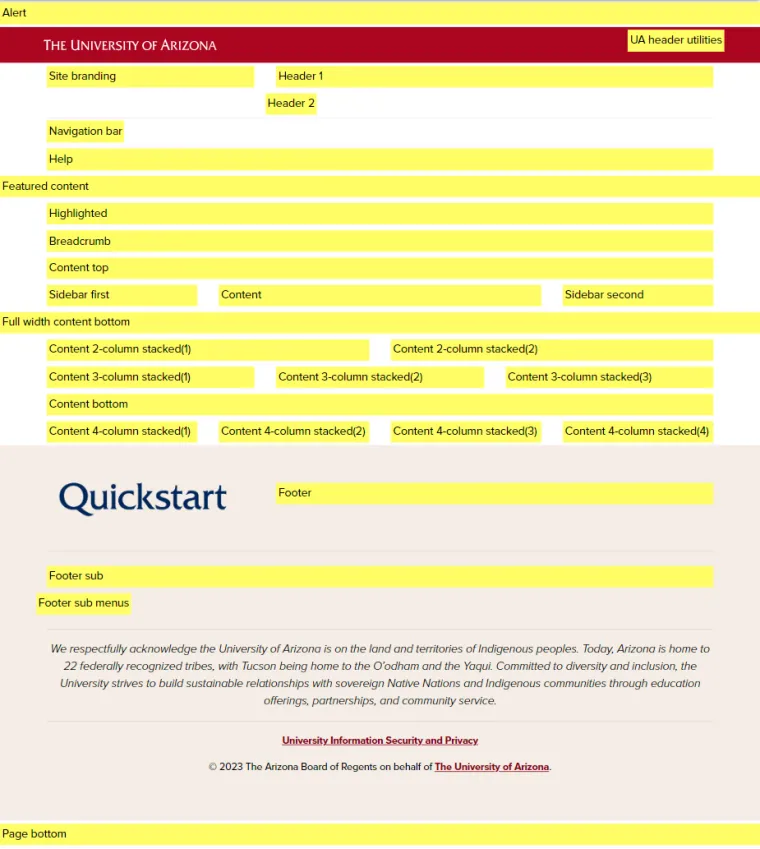
Depois de criar o bloco, você pode escolher a região da página em que deseja que o bloco seja exibido. Selecione a imagem abaixo para visualizar as regiões do bloco mais de perto.
- Navegue até Gerenciar > Estrutura > Layout de bloco.
- Isso o levará a uma lista das regiões da página e dos blocos exibidos em cada uma dessas regiões.
- Localize a região em que deseja que o bloco seja exibido e selecione Colocar bloco. (Veja as regiões disponíveis na captura de tela abaixo.)
- Isso exibirá uma lista dos blocos que existem em seu site. Pesquise o rótulo que você escreveu no campo Descrição do bloco que você criou e selecione Colocar bloco.
- O título é definido automaticamente para ser o mesmo que o rótulo do bloco. Altere-o ou desmarque Exibir título se não quiser que um título seja exibido no bloco.
- Na seção Páginas, em Visibilidade, selecione Mostrar para as páginas listadas ou Ocultar para as páginas listadas.
- Insira o caminho do arquivo (a seção /path da URL após a URL do site principal)
- Para a página inicial, o caminho é <frente>
- Salvar bloco.
- Role para baixo até a parte inferior da próxima página e selecione Salvar blocos novamente para garantir que suas alterações sejam salvas.
- Crie uma página ou edite uma existente.
- Selecione Adicionar texto ou navegue até uma área de texto existente.
- Selecione Incorporar conteúdo do bloco na barra de ferramentas do editor.
- Pesquise o rótulo de descrição do seu bloco e clique em Avançar > Incorporar.
- Salve.
Por padrão, o menu da barra lateral esquerda ou bloqueie as posições acima do conteúdo da página quando visualizado em dispositivos móveis ou telas pequenas/exibições. Se o seu menu for grande, isso pode ocupar muito espaço na tela antes de chegar ao conteúdo da sua página.
Se você quiser alterar isso para que a posição da barra lateral esquerda fique abaixo do conteúdo de suas páginas, siga estas etapas:
- Navegue até Gerenciar>Aparência
- Em Temas instalados, localize Arizona Barrio (tema padrão) e clique no botão Configurações.
- No lado esquerdo, selecione a guia Layout
- Expanda a opção para a posição da barra lateral
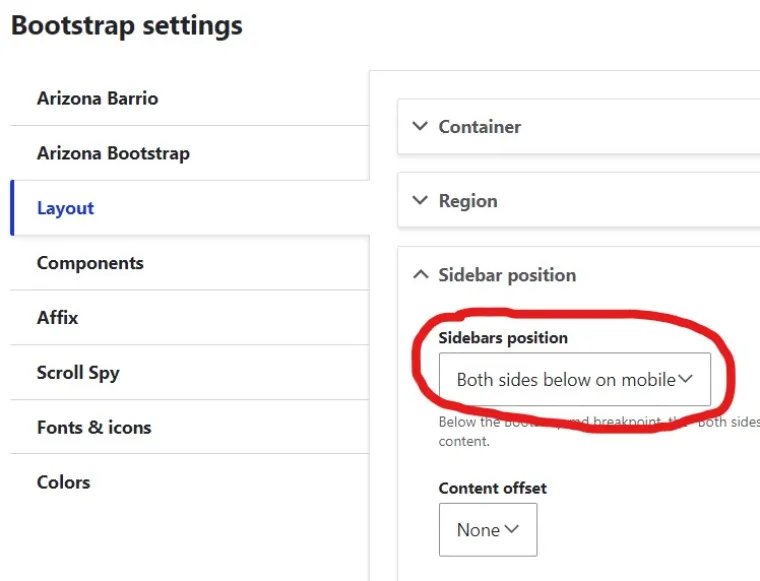
- No menu suspenso de posição das barras laterais, selecione "Ambos os lados abaixo no celular".
- Imagem
- Salvar configuração
Links Úteis
Palavras-chave
Regiões, Blocos Flexíveis, Blocos Personalizados