

Gerenciar links em seu site é muito importante. Os links podem levar o usuário a outra página do seu site (interna) ou a um site totalmente diferente (externo).
Como Adicionar Links
Existem três tipos de links: internos (páginas dentro do seu site), externos (páginas fora do seu site) e âncora (links dentro da mesma página. Cada um tem uma prática recomendada diferente que deve ser seguida.
Para links internos, você deve usar o caminho do URL relativo (ex: /edit-links) para manter a acessibilidade mesmo que a página seja movida reorganizada no menu. O caminho da URL refere-se diretamente à página à qual pertence.
- Crie uma página ou edite uma existente.
- Navegue até o elemento de página no qual você deseja inserir um link e selecione editar.
- No Editor de Texto, realce o texto que você deseja que seja seu link.
- Com o texto destacado, clique no ícone de link na barra de ferramentas do editor.
- Isso acionará um pop-up onde você pode colar um link externo (consulte Links externos abaixo) ou, para criar um link interno, você pode aproveitar a funcionalidade de link inteligente do Quickstart:
- Se você simplesmente começar a digitar, a janela exibirá uma lista suspensa de sugestões de conteúdo em seu site, agrupadas por tipo de conteúdo, incluindo páginas, documentos, eventos e muito mais. Clique no item ao qual deseja vincular e, em seguida, clique na marca de seleção verde para inserir o link.
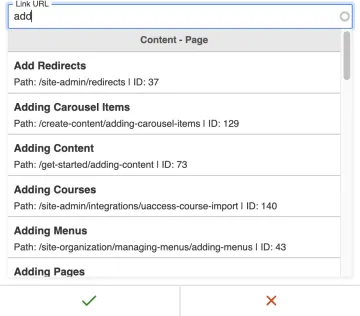
- Se você não vir o item, ainda poderá criar um link para uma página interna usando as seguintes etapas:
- Navegue até a página para a qual deseja vincular.
- Copie a parte do caminho da URL que vem após a parte .io ou .edu, incluindo o /.
- Exemplo: /edit-links
- Imagem

- Cole a parte do link que você copiou na caixa de link e clique na marca de seleção verde.
- Aplique estilos conforme desejado.
- Salvar.
Os links externos exigem que o URL completo funcione corretamente porque existem fora do domínio do seu site.
- Navegue até a página para a qual deseja vincular.
- Copie o URL inteiro, incluindo a parte https://.
- Exemplo: https://ufop.br/
- Crie uma página ou edite uma existente.
- Navegue ou crie um elemento de página com a barra de ferramentas do editor. Realce o texto acionável que você deseja que seja o link.
- Clique no ícone do link.
- Cole o URL copiado na caixa do link e clique na marca de seleção verde.
- Aplique estilos conforme desejado.
- Salve.
NOTA: O comportamento padrão dos links externos será abrir na mesma guia/janela.
Se você quiser criar um link para o conteúdo na mesma página (por exemplo, você tem um índice que vincula a títulos diferentes), você precisa usar um link âncora.
Adicionar ID de âncora
- Navegue até a página na qual deseja adicionar o link de âncora e edite-a.
- Edite o elemento de página que contém o conteúdo para o qual você deseja que o link âncora seja salto.
- Clique no botão Visualização de código-fonte na barra de ferramentas do editor de conteúdo.
- Localize o conteúdo para o qual deseja pular quando o link for clicado.
- Adicione um id dentro da tag de elemento html do conteúdo.
Exemplo: <h3 id="jumpHere">Usar tags de âncora é fácil!</h3> - Se o link estiver no mesmo elemento de página, clique no botão Exibição de código-fonte novamente para retornar à edição de texto normal, caso contrário, encontre esse elemento de página e edite-o.
Adicionar link de ancoragem
- Realce o texto que deseja transformar em um hiperlink.
- Clique no ícone de link.
- Neste campo, adicione o nome do seu id, precedido por um #.
Exemplo: #jumpHere vincularia ao nosso Título 3 no exemplo anterior. - Salvar.
NOTA: Ao adicionar um link âncora a um campo de URL do link do cartão em um cartão, pode ser necessário incluir o caminho do URL relativo para a página (por exemplo, /page-title#jumpHere).
NOTA: Para adicionar um link âncora ao topo da página, use #top para o link. Você não precisa adicionar "top" como um ID âncora: este é um ID especial que funcionará em qualquer página.