

Funções e Permissões
Editores de conteúdo: Os usuários com a função Editor de Conteúdo podem navegar na seção de administração com apenas um teclado.
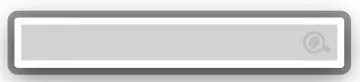
Aumente sua eficiência com o recurso de navegação por teclado na interface de administração do seu site de início rápido. Modelado a partir de ferramentas poderosas como Alfred e Spotlight para Mac, esse recurso permite que você navegue no painel de administração de forma rápida e intuitiva usando apenas o teclado.
Como começar
Ativando o Recurso de Navegação Somente do Teclado
- Usuários de PC:
- Pressione Alt + D para abrir o prompt de navegação.
- No Opera: Alt + Shift + D
- No Windows Internet Explorer: Alt + Ctrl + D
- Como alternativa, use Alt + K em diferentes navegadores.
- Usuários do MacOS:
- Pressione Option + D para abrir o prompt de navegação.
- No Opera: Option + Shift + D
- No Windows Internet Explorer: Option + Ctrl + D
- Como alternativa, use Option + K em diferentes navegadores.
Navegando Para Páginas de Administração
Acesso rápido: comece a digitar o nome ou parte da página de administração que deseja acessar. O sistema sugerirá a correspondência mais próxima para minimizar a digitação. Exemplo: Digitar e pressionar Enter direcionará você para a página de administração "Aparência".ap
Selecionando entre vários resultados: use as teclas de seta para cima e seta para baixo para navegar por vários resultados de pesquisa.
Comandos Avançados de Navegação
Adicionando conteúdo com facilidade: use o comando seguido do tipo de conteúdo que deseja criar. Exemplo de comando: Digitar permitirá que você comece a criar uma nova página imediatamente.:add:add page
Funções e Permissões
Editores de conteúdo: Os usuários com a função Editor de Conteúdo podem usar a barra de ferramentas de administração.
Noções Básicas Sobre a Barra de Ferramentas Administrativa
A barra de ferramentas administrativa oferece acesso rápido às páginas administrativas mais importantes. O módulo Barra de ferramentas é ativado por padrão junto com a barra de atalhos exibida abaixo dele.

Usos da Barra de Ferramentas Administrativa
Gerir
- Conteúdo: Encontre, gerencie e crie novas páginas; Gerenciar comentários.
- Estrutura: Edite blocos, defina novos tipos de conteúdo, configure menus, administre tags com taxonomia e configure alguns módulos contribuídos.
- Aparência: Alterne entre temas, instale temas e atualize temas existentes.
- Estender: Atualize, habilite, desabilite e instale novos módulos.
- Configuração: Defina as configurações para várias funcionalidades, incluindo alguns módulos contribuídos. Edite as configurações da conta de usuário, informações gerais do site e outras tarefas administrativas gerais.
- Povo: Gerencie usuários existentes ou crie novas contas de usuário.
- Relatórios: Exiba informações sobre a segurança do site, as atualizações necessárias e a atividade do site.
- Ajuda: Exibir informações sobre a funcionalidade de todos os módulos instalados no site, incluindo módulos principais. Cada página de ajuda tem um link para a página de documentação on-line do módulo no Drupal.org.
Funções e Permissões
Administradores de conteúdo: Os usuários com a função de Administrador de Conteúdo podem administrar atalhos e editar qualquer conjunto de atalhos. A edição do conjunto de atalhos atual afetará outros usuários se esse conjunto tiver sido atribuído ou selecionado por outros usuários.
Editores de conteúdo: Os usuários com a função Editor de Conteúdo podem usar a barra de ferramentas de administração e selecionar qualquer conjunto de atalhos.
Editores de conteúdo e administradores de conteúdo: Os usuários com funções de Administrador de Conteúdo e Editor de Conteúdo podem editar qualquer conjunto de atalhos.
Barra de Atalhos
Selecione o menu Atalhos para visualizar uma lista personalizável de atalhos na barra branca abaixo da barra de ferramentas. Clique em "editar atalhos" para adicionar aos atalhos padrão.
Personalize diferentes conjuntos de atalhos na página de administração do Atalhos (Gerenciar > Configuração > Interface do usuário > Atalhos ou ). Cada conjunto é uma lista personalizada de links e os usuários podem selecionar seu conjunto preferido em seu perfil de usuário./admin/config/user-interface/shortcut
O conjunto de atalhos selecionado pode ser exibido como um bloco em qualquer região adicionando o bloco Atalhos na página de administração de Blocos (Gerenciar > Estrutura > Layout de Bloco ou )./admin/structure/block
Menu do Usuário
Ações específicas do usuário: acesse ou edite a conta do usuário ou faça logout.
- Ver perfil: Acesse o perfil da sua conta do site.
- Editar perfil: Edite o perfil da sua conta do site.
- Sair: Saia da sua conta.
Menu do Quickstart
O link Início Rápido no menu superior agora exibe o número da versão atual do site em que você está conectado, auxiliando na solução de problemas e no suporte. Clicar neste botão revela um menu de ferramentas valiosas para acesso rápido.
- Configurações: Quase o caminho mais rápido para limpar o cache do seu site. Navegue até Configurações e clique no botão 'Limpar todos os caches' - uma ferramenta útil para editores de conteúdo. Também é aqui que as configurações personalizadas do módulo de início rápido normalmente residem.
- Libera: Este link leva você às notas de versão da sua versão atual do Início Rápido. Observe que esse recurso está disponível apenas para administradores de conteúdo; Os editores de conteúdo não têm acesso.
- Documentação: Este link leva você ao nosso site de documentação.
- Painel de análise: Visite diretamente a página de análise do seu site no Data Studio.