

Todas as imagens e arquivos que você carrega no Início Rápido são listados na seção Conteúdo do painel de administração em Arquivos e Mídia. Nessas páginas, os arquivos podem ser adicionados, armazenados e excluídos rapidamente. Você pode adicioná-los a páginas ou blocos posteriormente, se desejar.
Você pode carregar tipos de arquivo de áudio, vídeo, vídeo remoto, imagem e documento.
Como adicionar imagens, vídeos e arquivos
Existem duas maneiras de adicionar mídia e arquivos à sua página: por meio da guia Conteúdo ou da barra de ferramentas do editor.
Essa opção é melhor para adicionar vários arquivos ao seu site de uma só vez. Você ainda usará a barra de ferramentas do editor (veja abaixo para incorporar seus arquivos em uma página)
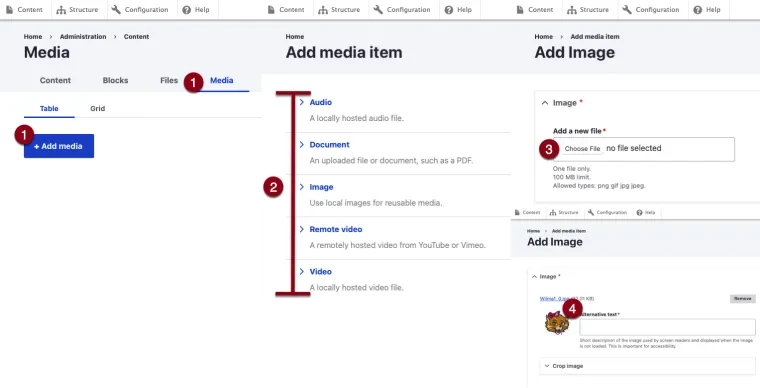
- Navegue até Gerenciar conteúdo > > mídia > Adicionar mídia.
- Selecione o arquivo de mídia desejado a ser carregado. [Áudio, Documento, Imagem, Vídeo Remoto, Vídeo]
- Selecione o(s) arquivo(s) do seu computador (para Vídeo remoto, insira o URL do vídeo).
- As imagens requerem texto alternativo descrevendo a imagem para leitores de tela
- Você pode inserir uma legenda e/ou crédito de imagem opcional para imagens (ambos aparecerão abaixo da imagem na maioria das telas)
- O corte de imagem permite editar a área de uma foto que será mostrada para diferentes elementos de conteúdo (cartão, texto na mídia) ou ao incorporar uma imagem usando a barra de ferramentas do editor (opções para tamanho pequeno, médio, grande, quadrado e natural).
- Para vídeo, você pode fazer upload de uma imagem em miniatura separada clicando em Escolher arquivo em Miniatura ou Imagem da capa.
- Salve.
Você pode adicionar/incorporar um arquivo diretamente em uma página usando a barra de ferramentas do editor.
- Crie uma página ou edite uma existente.
- Role até a parte inferior e selecione um elemento de página para incluir. [Texto, Texto com fundo, Acordeão]
Clique no botão Inserir da biblioteca de mídia na barra de ferramentas do editor. Parece assim:
magem
- Selecione uma das seguintes opções para carregar um arquivo: Áudio, Documento, Imagem, Vídeo remoto, Vídeo.
- Clique em Escolher Arquivo para carregar do computador (ou role para baixo para escolher um arquivo existente na biblioteca de mídia)
- As imagens requerem texto alternativo descrevendo a imagem para leitores de tela
- Você pode inserir uma legenda opcional ou crédito de foto para imagens (ambos aparecerão abaixo da imagem na maioria das telas)
- O corte de imagem permite editar a área de uma foto que será mostrada para diferentes elementos de conteúdo (cartão, texto na mídia) ou ao incorporar uma imagem usando a barra de ferramentas do editor (opções para tamanho muito pequeno, pequeno, médio, grande, quadrado e natural).
- Para vídeo, você pode fazer upload de uma imagem em miniatura separada clicando em Escolher Arquivo em Miniatura ou Imagem da Capa.
- Salve.
- Selecione o arquivo que você acabou de enviar (ou outro arquivo que deseja usar nos arquivos listados).
- Escolha Inserir Selecionados.
Depois de adicionar uma imagem, vídeo ou outro arquivo a uma página, você pode dimensionar/alinhar o arquivo.
Usando a barra de ferramentas do editor
- Crie uma página ou edite uma existente.
- Usando as etapas acima, carregue a mídia em uma área de texto e salve a página.
- Edite a página novamente e localize a mídia que deseja dimensionar/alinhar
- Clique no botão Editar Mídia.
- Selecione uma opção Alinhar (nenhuma, esquerda, centro, direita)
- Selecione uma opção de tamanho (a dimensão em pixels faz referência à largura da imagem):
- Grande (1140px)
- Médio (760px)
- Tamanho natural - exibe o tamanho da imagem original conforme carregado - sem escala
- Pequeno (360px)
- Quadrado (220 x 220px)
- Muito pequeno (220px)
- Salvar (a imagem ou vídeo será incorporado novamente com as opções selecionadas).
Usando a Guia Conteúdo
- Navegue até Gerenciar > Conteúdo > Mídia
- Faça upload de mídia usando as etapas acima ou edite uma mídia existente
- Selecione a imagem desejada para cortar
- Selecione o menu suspenso Crop Image
- Utilize uma das seguintes opções para redimensionar a mídia:
- Usando o cursor, arraste as bordas para redimensionar a mídia ou o centro para usar uma determinada parte da mídia.
- Selecione uma das opções predefinidas (Imagem do cartão, Grande, Plano de fundo extra pequeno de largura total, Plano de fundo pequeno de largura total, Plano de fundo médio de largura total, Plano de fundo grande de largura total) para redimensionar a mídia.
Substituindo Um Arquivo
- Navegue até Gerenciar > Conteúdo > Mídia
- Selecione Editar no item de mídia que deseja substituir
- Na seção Substituir arquivo, escolha seu novo arquivo.
- Marque a caixa Substituir arquivo original.
Detalhes Importantes do Cache
Muito provavelmente, os arquivos estáticos (.txt, .pdf, etc.) servidos em seu site serão armazenados em cache por caches externos por um longo tempo, o que significa que, se você substituir o conteúdo de um arquivo em seu servidor web, os usuários podem não ver o conteúdo atualizado até que limpem seus caches.
Palavras-chave
Mídia, Texto alternativo, Legenda, Linha de corte
Dicas
- Espaço no servidor: os arquivos ocupam espaço no servidor e, na maioria das circunstâncias, o espaço no servidor não é ilimitado. Aproveite as vantagens de alternativas como incorporar vídeos e arquivos de áudio em vez de carregá-los.
- Tempo de carregamento da página: arquivos grandes que estão em seu site podem diminuir o tempo necessário para carregar uma página. Por padrão, o Início Rápido redimensiona imagens e toma algumas medidas adicionais para acelerar o tempo necessário para carregar páginas. No entanto, tente excluir arquivos que não estão em uso e não adicione mais arquivos de imagens, vídeo ou áudio do que o necessário.
- Reutilizando arquivos: Quando possível, reutilize os arquivos carregando-os por meio da guia Mídia e, em seguida, usando a opção Escolher arquivo para usá-los em suas páginas. No entanto, tenha cuidado ao excluir arquivos, certificando-se de ter contabilizado todos os locais em que o arquivo pode ser usado. Observe que, quando você reutiliza um arquivo em vários locais, o alt, o título, o nome do arquivo, a legenda e o crédito da imagem também são reutilizados.
- Resolução da imagem: imagens com dimensões grandes (mais de 4000 pixels de largura ou altura) podem levar mais tempo para serem redimensionadas pelo Início Rápido e, como resultado, podem aparecer quebradas por várias horas até que o processo de redimensionamento seja concluído. Se você encontrar esse problema, tente carregar uma versão menor da imagem ou usar um modo de exibição diferente para a imagem.