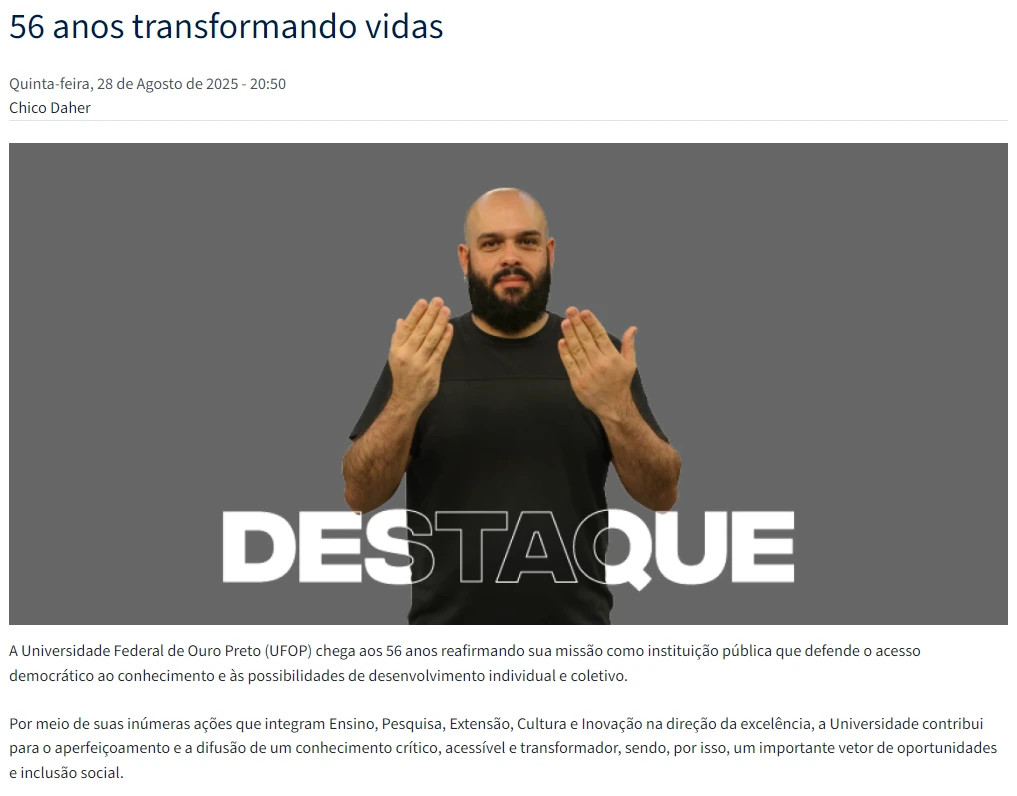
Itens de notícias são artigos que você pode criar e publicar em seu site e são exibidos no site por meio de Views.
Como Criar um Item de Notícias
- Navegue até Gerenciar > Conteúdo > Adicionar Conteúdo > News.
- Adicione o título da notícia, a assinatura (nome do autor) e a data de publicação.
- Insira o subtítulo (opcional).
- Se desejar, adicione uma imagem em destaque (a imagem deve ter pelo menos 568x426 pixels) para ser exibida acima do corpo do artigo.
- Você pode usar mídia que já está na biblioteca de mídia ou pode carregar um arquivo do seu computador.
- Se estiver fazendo upload diretamente do seu computador, você deverá adicionar Alt Text (uma descrição da imagem que será exibida se a imagem não carregar).
- Você pode adicionar uma legenda opcional e crédito de imagem.
- Clique em Salvar.
- Selecione a mídia desejada e clique em Inserir selecionados.
- Insira o corpo do artigo.
- Por padrão, quando você salva a notícia, a imagem em miniatura será definida como a mesma imagem que você selecionou para o campo Imagem em destaque. Para fazer alterações na imagem em miniatura, expanda a seção Campos de resumo na barra lateral direita.
- Para simplesmente ajustar o corte da imagem para a miniatura, edite a imagem e aplique um novo corte de imagem de cartão.
- Para evitar que a imagem em miniatura seja definida para corresponder à imagem em destaque em cada salvamento, desmarque a caixa de seleção Usar imagem em destaque como miniatura.
- A Imagem em miniatura é usada quando o item de notícias é exibido na maioria das exibições de exibição de notícias AZ, incluindo a exibição de grade, a exibição de linha paginada e a letreira de notícias recentes.
- O campo Resumo na seção Campos de resumo permite que você forneça um breve texto a ser exibido quando o item de notícias for exibido em um modo de exibição.
- URLs de páginas da Web e endereços de e-mail não se transformarão em links automaticamente. Não há opção para fornecer um link adicional.
- Para fornecer um link direto para um artigo externo para os leitores acessarem sem precisar abrir a notícia, expanda a seção Campos de resumo na barra lateral direita.
- Insira a URL no campo URL em Link para notícias externas.
- Por padrão, o link em exibições resumidas em itens de notícias exibe "Leia mais". Inserir texto no campo Texto do link mudará isso do padrão.
- Se você tiver tags específicas pelas quais deseja categorizar seu artigo, selecione-as em Tags de notícias.
- Mantenha pressionada a tecla ctrl para selecionar várias tags
- Para criar tags/categorias, consulte Taxonomia
- Adicione contatos opcionais com Adicionar Contato.
Observação: os itens de notícias no seu site serão exibidos automaticamente adicionando /news ou /noticias ao final do URL do site.
Exemplo: https://guiadesites.ufop.br/noticias
- Adicione uma página ou edite uma existente.
- Selecione Adicionar View nos tipos de parágrafo.
- Dê um título à exibição.
- No menu suspenso Exibir, selecione Notícias AZ.
- Em Exibir, escolha o layout desejado para o modo de exibição de notícias: Grade, Linha pagina, Linha pequena, Grade de teaser ou Letreiro de notícias recentes.