

Funções necessárias
Somente um administrador pode instalar os módulos necessários para moderação de conteúdo e revisão de usuário anônimo e configurar fluxos de trabalho.
Moderação de Conteúdo
A moderação de conteúdo permite que você salve as alterações nas páginas publicadas no momento como rascunho. Isso é útil quando as alterações precisam ser aprovadas antes da publicação.
O módulo Moderação de Conteúdo é instalado por padrão no Quickstart. Um fluxo de trabalho editorial básico também está incluído, mas você precisará aplicá-lo aos tipos de conteúdo em que deseja usar a moderação de conteúdo. Os administradores do site podem:
- Vá para Configuração e escolha Fluxos de trabalho (ou vá diretamente para https://<mysite>/admin/config/workflow/workflows.
- Use o menu suspenso para selecionar Editar para o fluxo de trabalho editorial.
- Em Este fluxo de trabalho se aplica para selecionar os tipos de conteúdo ou outros elementos que você deseja usar a moderação de conteúdo.
- Clique em Salvar.
O Fluxo de Trabalho Editorial inclui os estados Rascunho e Publicado. Você pode editar o fluxo de trabalho ou criar um novo fluxo de trabalho com etapas adicionais, se desejar.
Use esse fluxo de trabalho para quando você tiver uma página publicada e quiser fazer edições em um rascunho. Os rascunhos podem ser enviados para revisão antes que as alterações sejam publicadas no site ativo.
- Edite a página desejada
- Faça as alterações desejadas no conteúdo
- As alterações na localização do menu ou outras configurações na barra lateral direita serão publicadas ao vivo. Eles não respeitam o fluxo de trabalho de moderação de conteúdo.
Alterar o estado para Rascunho
Imagem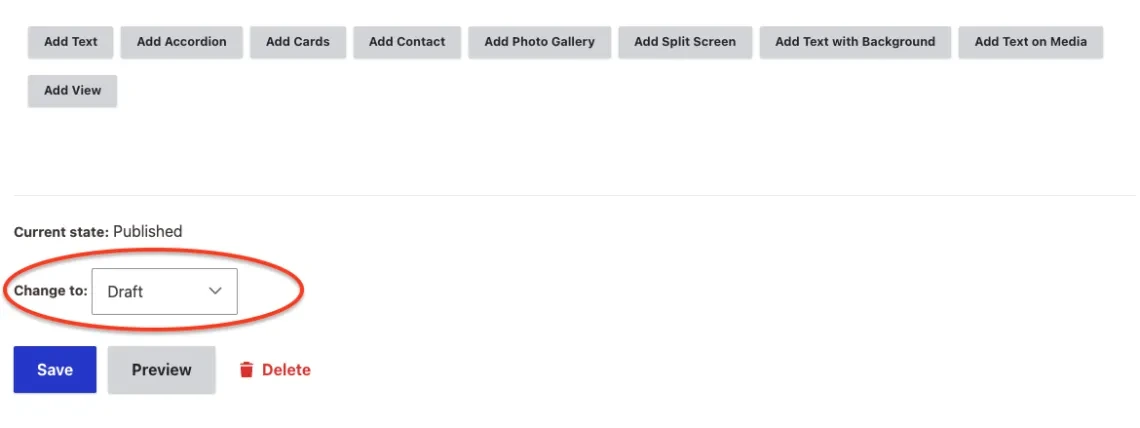
- Salve a página
Visualize as alterações no front-end por meio da guia "Versão mais recente"
- A guia "Exibir" mostra a página publicada no momento
Imagem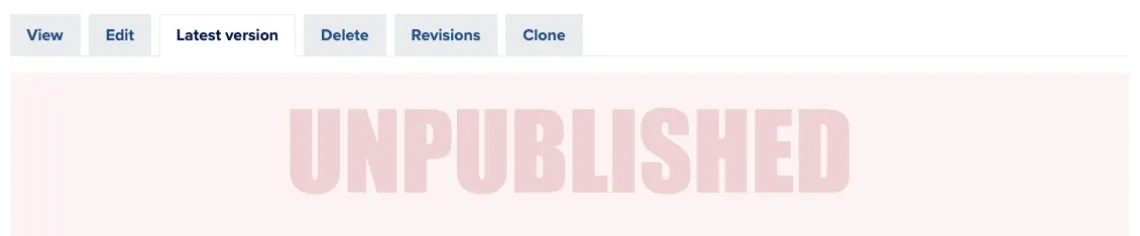
- Criar uma nova página
- Adicionar conteúdo desejado
Certifique-se de Salvar como: Rascunho
Imagem
- Salve a página
Definições de Fluxo de Trabalho
Rascunho
Uma versão não publicada de uma página que pode ser visualizada sem login se o módulo Acesso não publicado estiver ativado.
Publicado
Uma página publicada que pode ser acessada por qualquer pessoa na Internet.
Inédito
Uma página que foi publicada e agora não pode ser acessada por nenhum usuário público.
Avaliação de Usuário Anônimo
A revisão anônima do usuário permite que você compartilhe rascunhos de páginas com pessoas que não têm acesso de edição ao seu site. Esse recurso é fornecido pelo módulo Acessar não publicado.
Se você quiser compartilhar conteúdo não publicado com aqueles que não são editores no site, um administrador do site precisará habilitar o módulo Acessar não publicado. Este módulo está incluído no Início Rápido, mas não é instalado por padrão.
Os administradores do site podem:
- Vá para Estender na barra de ferramentas superior.
- Procure o módulo Acessar não publicado.
- Marque a caixa ao lado do módulo Acessar não publicado.
- Clique em Instalar na parte inferior da página para instalar o módulo.
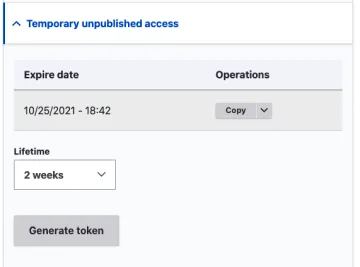
Os editores de conteúdo podem criar um link especial para compartilhar rascunhos ou conteúdo não publicado com qualquer usuário anônimo.
- Edite qualquer página no estado de rascunho (observação: você deve salvar o rascunho primeiro e depois editar novamente para obter o URL anônimo).
- Nas guias do lado direito da tela de edição, expanda Acesso temporário não publicado.
- Selecione o período de tempo ao qual você deseja conceder acesso usando o menu suspenso Tempo de vida.
- Clique em Gerar Token.
- Um novo item aparecerá na caixa. Clique em Copiar ao lado do item. Isso copia o URL para revisão anônima para a área de transferência.
- Cole o URL sempre que precisar compartilhar a página de rascunho com as partes interessadas (por exemplo, e-mail, bate-papo).