

O módulo Quickstart Block Types - Menu Block permite exibir um menu dentro da área de texto de um tipo de parágrafo usando o CKEditor em casos em que a colocação normal dos blocos em regiões não é ideal.
Funções Necessárias
Você precisará instalar o módulo Quickstart Block Types - Menu Block, que exige um papel de Administrador. Este módulo está incluído no Quickstart, mas não é instalado por padrão.
Para editar, adicionar ou excluir um Bloco de Menu, é necessário o papel de Administrador de Conteúdo.
Como Instalar o Módulo
- Navegar para Estender
- Marque a caixa ao lado do módulo Quickstart Block Types - Menu Block
- Clique no botão Instalar
Como Configurar um Bloco de Menu
- Crie um novo menu ou edite um já existente
- Navegar até Estrutura > Menus
- Clique em Adicionar menus
- Forneça um Título (que não é exibido aos visitantes do site por padrão)
- Adicione links ao seu cardápio
- Salvar o cardápio
- Crie um novo Bloco de Menu
- Navegar para Conteúdo > Blocos
- Clique + Adicionar Bloco de Conteúdo
- Selecionar o Bloco de Menu
- Adicione uma descrição do Bloco
- Selecione o menu que deseja incorporar
- Desmarcar Exibir título
- Leia o texto de ajuda do formulário para cada opção disponível e escolha as opções que fazem sentido para sua implementação
- Salvar
- Incorpore o Bloco do Menu
Como Usar Menus Personalizados como Blocos de Menu
Funções necessárias
Modificar as configurações de campo para o tipo de bloco de Bloco de Menu requer um papel de Administrador.
- Navegar para: Administração > Estrutura > Tipos de Bloco
- Clique no botão Gerenciar campos para o Bloco de Menu
- Clique no botão Editar para field_az_block
- Em Available blocks, expanda o menu suspenso Blocos
- Marque a caixa ao lado de quaisquer menus personalizados que você gostaria de usar como blocos de menu
- Geralmente, você deve selecionar blocos do tipo "Menu Block" para que tudo funcione.
- Quando terminar, clique no botão de Salvar
Estilizando menus personalizados para combinar com o menu lateral
Funções Necessárias
Configurar blocos requer um papel de Administrador de Conteúdo.
- Encontre seu Bloco de Menu personalizado em uma página
- Passe o mouse sobre o bloco para revelar o ícone do lápis
Imagem
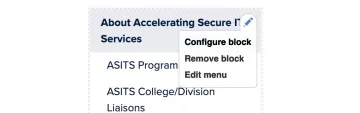
- Selecione a opção Configurar para configurar o Bloco de Menu
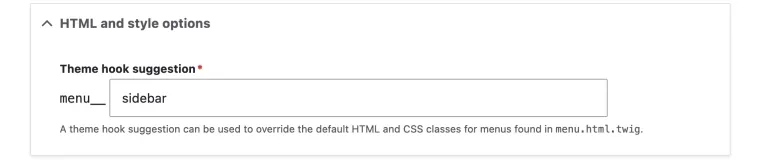
- Desça até a seção de HTML e opções de estilo e expanda a seção
- Digite a palavra "sidebar" no campo aberto, substituindo o texto padrão que aparece
Imagem
- Quando terminar, clique no botão Salvar Bloco
- Agora o estilo do seu Bloco de Menu deve corresponder a um Menu Lateral padrão