

O tipo de conteúdo Pessoa fornece os campos básicos para capturar informações para as pessoas em sua organização/departamento e são exibidos por meio de Views.
Como Adicionar uma Pessoa
- Clique em Conteúdo > Adicionar Conteúdo.
- Selecione Pessoa.
- Preencha os campos desejados (apenas nome e sobrenome são obrigatórios).
- Salve.
Campos
- Nome: Nome da pessoa
- Sobrenome: sobrenome da pessoa
- Sufixo(s): Sufixos de nome de pessoa
- Pronomes: Orientação de pronomes
- Foto: foto da foto da pessoa
- Nota: As imagens devem ser maiores que 568 x 426 pixels e o corte da imagem do cartão será usado.
- Categorias: Usado para organizar pessoas em Views. As categorias devem primeiro ser criadas usando o editor de Taxonomia.
- Categoria: Categoria principal da pessoa (geralmente nome do departamento)
- Categoria - Secundária: Categoria secundária da pessoa
- Cargo(s): Cargo da pessoa (vários títulos podem ser adicionados clicando em Adicionar outro item)
- E-mail: endereço de e-mail de trabalho da pessoa
- Número(s) de telefone: número de telefone comercial da pessoa (vários números podem ser adicionados clicando em Adicionar outro item)
- Endereço(s): Endereço comercial da pessoa (vários endereços podem ser adicionados em linhas separadas)
- Link(s): Usado para adicionar um link para o site pessoal/de pesquisa de uma pessoa, etc.
- URL: A URL do link externo (deve começar com "http(s)://")
- Texto do link: Texto a ser exibido para o link
- Biografia: Biografia da pessoa
- Graus: Grau da pessoa (vários graus podem ser adicionados clicando em Adicionar outro item)
- Link para biografia externa (na guia Resumo): Adicionar um link neste campo levará os usuários diretamente a uma página da Web externa, em vez da página de biografia individual.
- NetID: NetID da pessoa (usado para integrações institucionais)
- Experiência de trabalho: Histórico de trabalho da pessoa (várias experiências podem ser adicionadas clicando em Adicionar outro item)
- Prêmios: Prêmios de pessoa (vários prêmios podem ser adicionados clicando em Adicionar outro item)
- Licenciamento e Certificação: Licenciamento e certificações da pessoa (vários itens podem ser adicionados clicando em Adicionar outro item)
- Interesses de ensino: Interesses de ensino da pessoa
- Interesses de pesquisa: Interesses de pesquisa da pessoa
Como Reordenar Manualmente as Pessoas
A ordem padrão das pessoas em seu site é alfabética pelo sobrenome. Cada nova pessoa que você adiciona ao seu site é localizada automaticamente nas exibições de diretório do seu site com base nessa regra de ordenação.
Em alguns casos, você pode reordenar manualmente as pessoas em seu site para permitir que determinadas pessoas sempre apareçam na parte superior das Visualizações.
Observe que, depois de reordenar manualmente sua lista de pessoas (ou seja, movendo uma ou mais pessoas dentro de sua lista de acordo com as instruções abaixo), todas as novas pessoas que você adicionar no futuro serão adicionadas na parte inferior da sua lista de pessoas (não em ordem alfabética) e aparecerão na parte inferior de qualquer diretório Views.
Visite o seguinte url (personalize para corresponder ao seu próprio url)
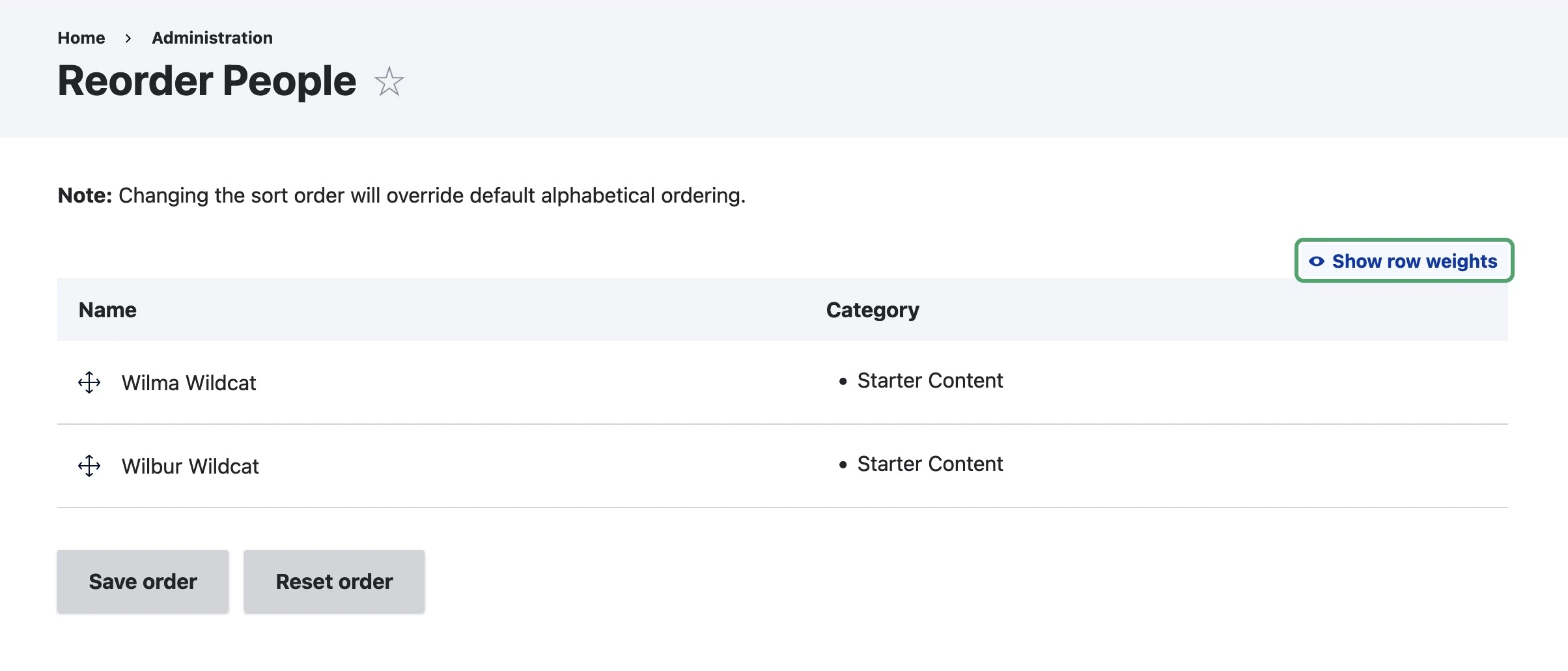
https:// seusite.ufop.br/admin/az-person/reorder-people- Antes de reordenar as pessoas, certifique-se de que Mostrar pesos de linha esteja visível no canto superior direito, acima do Conteúdo principal.
- Se Ocultar espessuras de linha estiver sendo exibido, clique nele para que Mostrar espessuras de linha fique visível.
- Procure a pequena cruz à esquerda do nome da pessoa que você deseja mover.
- Clique na cruz e, enquanto segura, arraste a pessoa para o local desejado.
- Você pode mover várias pessoas em sua lista antes de salvar.
- Salvar pedido.
Como 'Redefinir' a Ordem de Seu Pessoal Para Classificar em Ordem Alfabética
Se você deseja desfazer qualquer reordenação manual de pessoas e voltar a ordenar as pessoas em seu site em ordem alfabética pelo sobrenome, clique no botão Redefinir mostrado na imagem acima.
Observe que isso é irreversível e realfabetizará sua lista. Quaisquer novas pessoas adicionadas no futuro serão automaticamente colocadas nessa lista em ordem alfabética pelo sobrenome.
Você pode reordenar manualmente sua lista novamente, se desejar.