As views podem ser usadas para exibir outros tipos de conteúdo (como Notícias, Eventos ou Pessoas) de forma organizada. A simples adição de qualquer um desses itens atualizará automaticamente a visualização. Para atualizar como ou onde as views são exibidas, veja abaixo.
Como adicionar uma view personalizada
Para adicionar uma view personalizada à lista de seleção, consulte a página Adicionando views. Observe que a adição e o gerenciamento de exibições só podem ser feitos por usuários com a função de Administrador.
Etapa 1: Localizar a ID do termo da taxonomia
- Navegue até Gerenciar > Estrutura > Taxonomia.
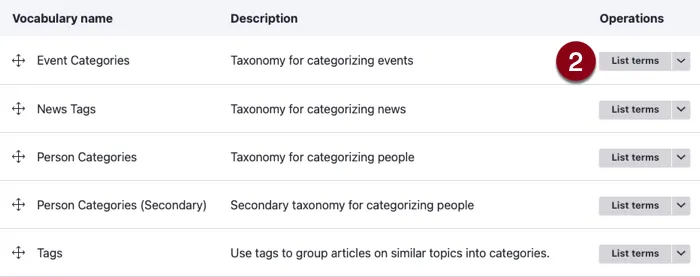
- Selecione Listar termos ao lado da categoria desejada (Eventos, Página, Pessoa, Notícias).
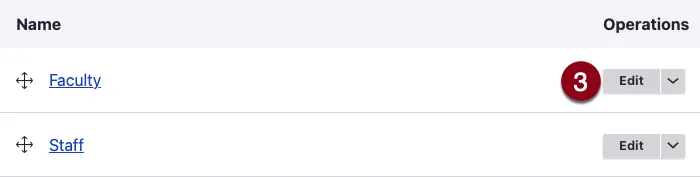
- Selecione Editar ao lado do termo.
- Copie o ID do termo no URL (exemplo: /term/4 significa que o ID do termo é 4). Mais informações sobre os termos da taxonomia podem ser encontradas aqui.

Depois de selecionar sua exibição, você pode fornecer diferentes argumentos e configurações para alterar a aparência/comportamento da sua exibição. Aqui está um detalhamento das opções disponíveis:
| Opção | Descrição |
|---|---|
| Incluir título da vista | Escolha se deseja ou não que o título padrão da Visualização seja exibido (marcando a caixa mostra o título). |
| Itens por página | Altere quantos itens são mostrados por página. |
| Resultados de deslocamento | Ignore um número específico de itens na Visualização (isso é útil se você quiser exibir 2 itens em uma linha e mostrar 3 na próxima linha). |
| Paginação |
|
| Argumento | Filtre o conteúdo que corresponda a um determinado termo/categoria de taxonomia (consulte a opção "Como criar uma exibição de uma categoria específica" acima para obter instruções detalhadas). |
Observação: esse elemento de página é experimental no momento e não está habilitado por padrão no Quickstart.
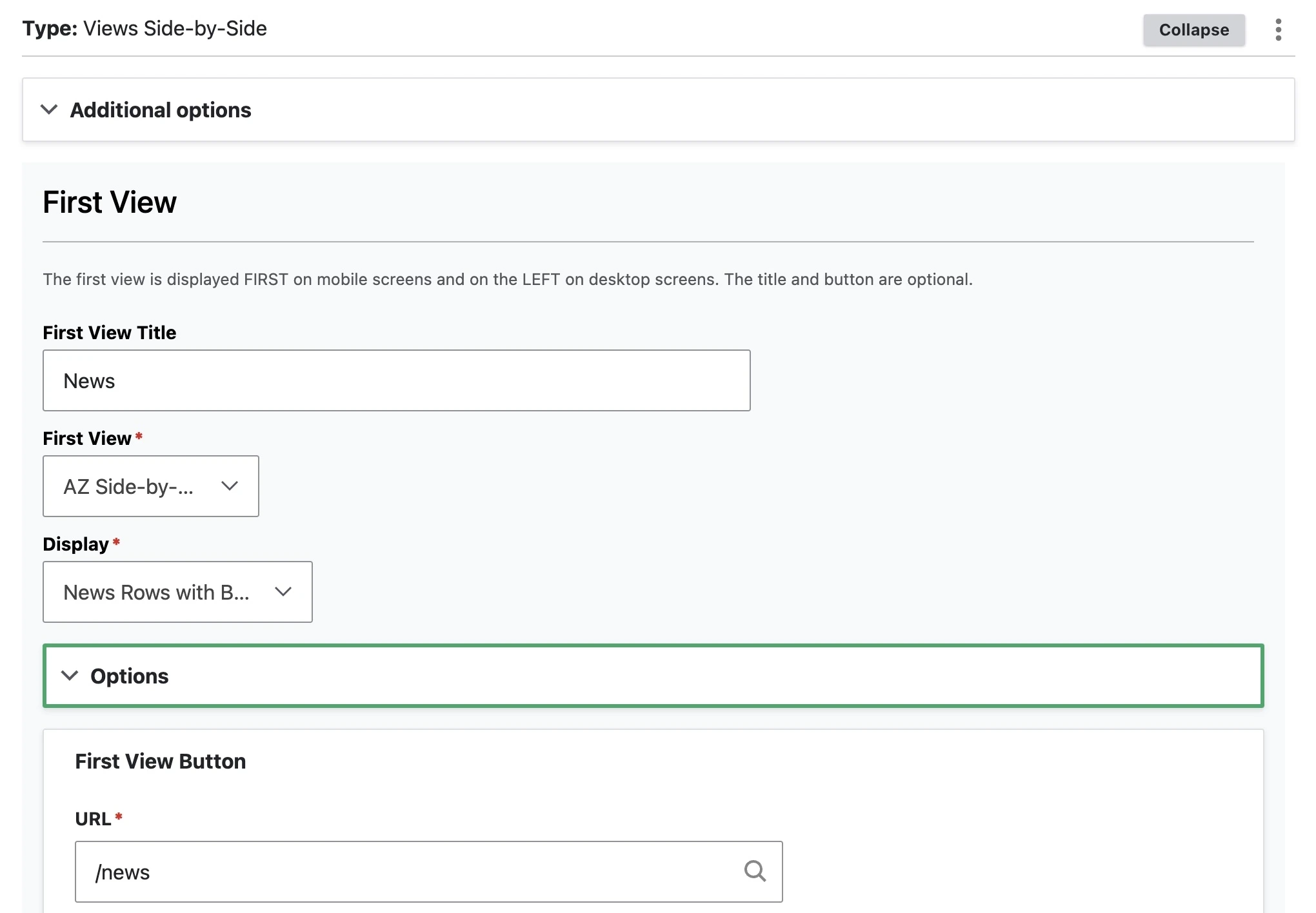
Para exibir um par de exibições lado a lado em telas da área de trabalho, adicione um elemento de página Visualizações lado a lado ao criar ou editar uma página. Para cada um dos dois modos de exibição, você pode concluir o seguinte:
- Adicione espaçamento inferior em Additional options.
- (opcional) Adicione um título personalizado à exibição.
- Selecione "AZ Side-by-Side Views" no menu suspenso Primeira view ou Segunda view.
- Escolha uma das opções de exibição pré-formatadas no menu suspenso Exibir.
- Observação: apenas as exibições de exibição de notícias e eventos estão disponíveis no momento.
- (opcional) Adicione filtragem de termos de taxonomia ou aplique outras opções no menu suspenso Opções. Consulte a opção Opções de Visualização acima para obter mais detalhes.
(opcional) Adicione um botão personalizado abaixo do conteúdo da visualização preenchendo os campos de texto URL e Link.
Exemplo de view de eventos
- Vista: Eventos AZ
- Exibição: Visualização em grade
Exemplo de view de notícias
- Vista: Notícias AZ
- Exibição: Visualização de linha pequena
- Observação: Ao usar argumentos com o Modo de Exibição de Linha Pequena, o ID do termo deve estar entre aspas. (ou seja. "8")


Exemplo de view de pessoa
- Vista: Pessoa AZ
- Exposição: Página de linha

Exemplo de view de página
Vista: Páginas AZ
Exposição: Página de linha
Exemplo de views lado a lado
- Visualização (para ambos): Exibições lado a lado do AZ
- Exibe: Linhas de notícias com plano de fundo, Linhas de eventos com plano de fundo
Notícias


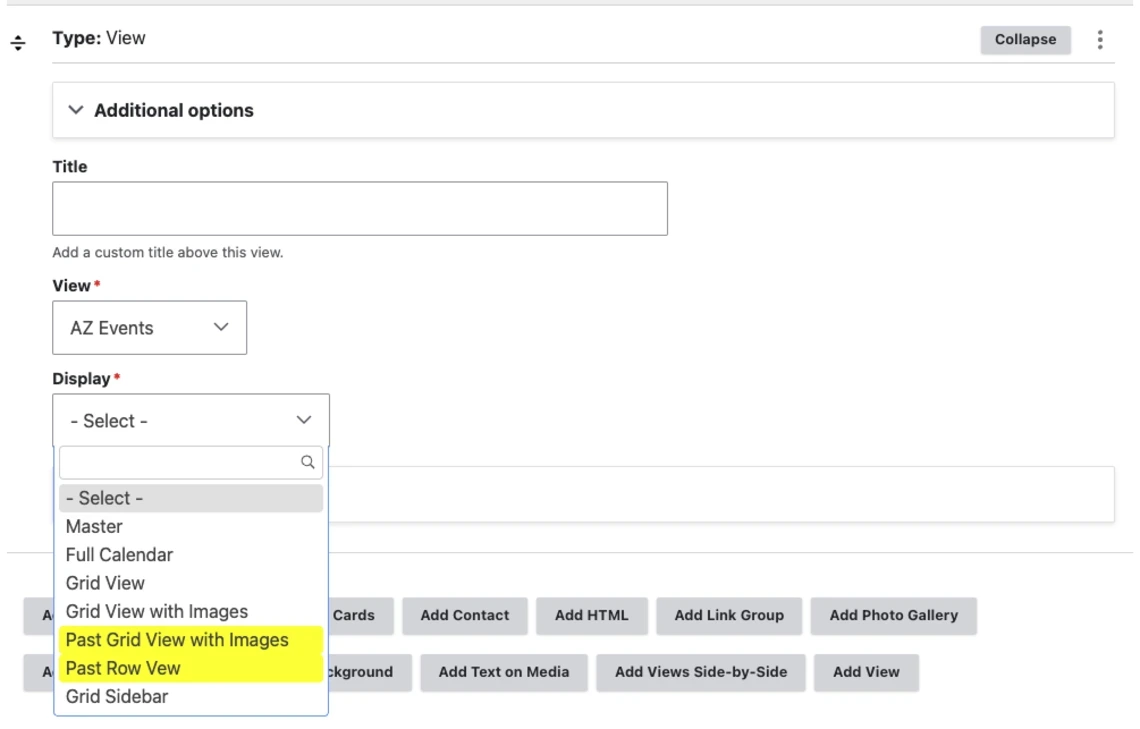
Ao adicionar uma View de Evento à sua página, nas opções de Exibição da visualização, juntamente com todas as nossas opções de exibição anteriores, a Visualização de Grade Anterior com Imagens pode ser selecionada.
Esta opção exibirá todos os eventos anteriores, oferecendo uma maneira conveniente de hospedar um arquivo de eventos em seu site.
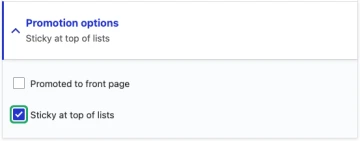
A opção "Fixo no topo das listas" pode ser encontrada em todas as páginas, eventos, notícias e pessoas. Quando selecionado, o item ficará no topo de qualquer exibição que mostre este item.
A opção Sticky no topo das listas é encontrada no lado direito em "Opções de promoção". Salve a página e limpe o cache para ver as alterações entrarem em vigor.