

Como Criar Uma Tabela
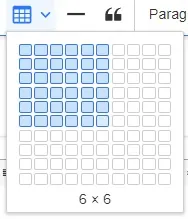
Crie uma página ou edite uma existente.
- Adicione qualquer conteúdo que tenha a barra de ferramentas do editor (Texto, Acordeão, Cartões, Texto com plano de fundo, Texto na mídia) e selecione Tabela.
- Selecione o número desejado de linhas e colunas usando o seletor que aparece ao passar o mouse sobre o tamanho de tabela desejado. A contagem de linhas/colunas aparecerá abaixo da grade para maior clareza.
- Clique no seletor de tamanho da tabela para confirmar o tamanho da tabela e insira-o na página.
Campos
- Cabeçalhos:
- Primeira linha: coloca em negrito a linha superior de dados na tabela
- Primeira coluna: cabeçalho da coluna em negrito
- Ambos: Uma combinação de ambos na tabela ao mesmo tempo
- Legenda: Exibe uma linha de texto na base da tabela
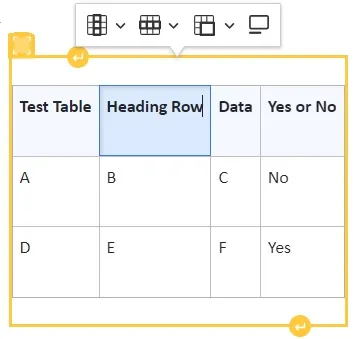
Ao clicar na tabela, você pode editar células, linhas, colunas e propriedades da tabela usando o pequeno assistente que aparece acima da tabela. A partir daqui, você também pode colar informações em células ou excluir a tabela.
- Crie uma nova tabela ou navegue até uma existente. Clique em uma de suas células.
- O botão mais à esquerda do assistente mostrará opções para editar, adicionar ou remover colunas.
- O segundo botão no assistente pop-up mostrará opções para editar, adicionar ou remover linhas.
- O terceiro botão no assistente pop-up mostrará opções para editar, mesclar ou remover células.
- O último botão habilita uma legenda para sua tabela.
- Clique fora da tabela para confirmar as alterações.
Você pode editar o código-fonte de uma tabela para alterar sua aparência. Abaixo estão algumas das várias maneiras de personalizar uma tabela.
Como alterar os planos de fundo da tabela:
- Navegue até o botão Origem na barra de ferramentas do editor.
- Navegue até a tag <table> na parte superior do código-fonte da tabela.
- Insira class = "table table-light", class = "table table-dark" ou class = "table table-striped" dentro da tag <table>.
- Ex: <table class="table table-striped">
- Nota: Os planos de fundo também podem ser combinados. Um exemplo disso seria <table class="table table-striped table-dark"> que faz com que o fundo da tabela alterne entre 2 tons de cinza escuro.
- Salvar
Como alterar os cabeçalhos da tabela:
- Navegue até o botão Origem na barra de ferramentas do editor.
- Navegue até a tag <thead> na parte superior do código-fonte da tabela.
- Insira class = "thead-light" ou class = "thead-dark" dentro da tag <thead>.
- Ex: <thead = "thead-dark">
- Salvar
Como alterar as bordas da tabela:
- Navegue até o botão Origem na barra de ferramentas do editor.
- Navegue até a tag <table> na parte superior do código-fonte da tabela.
- Insira class = "table table-bordered" ou class = "table table-borderless" dentro da tag <thead>.
- Ex: <table class="table table-bordered">
- Nota: As classes de borda podem ser combinadas com classes de fundo dentro da tag <table> assim: <table class="table table-borderless table-dark">
- Salvar
Como tornar as tabelas flutuantes:
- Navegue até o botão Origem na barra de ferramentas do editor.
- Navegue até a tag <table> na parte superior do código-fonte da tabela.
- Insert class = "table table-hover" dentro da tag <table>
- Ex: classe <table = "table table-hover">
- Salvar
|
|
|
|
| Estudante | Informações de contato |
|---|---|
| João Silva | (31)99999-9999 |
| Maria Silva | (31)99999-9999 |
| Estudante | Informações de contato |
|---|---|
| João Silva | (31)99999-9999 |
| Maria Silva | (31)99999-9999 |
| Estudante | Informações de contato |
|---|---|
| João Silva | (31)99999-9999 |
| Maria Silva | (31)99999-9999 |